Denne installasjonsveiledningen er delt inn i to deler: programvareinstallasjon og maskinvareinstallasjon (eye tracker). Prosessen bør ta ca. 10 minutter totalt.
Programvareinstallasjon
Trinn 1: Last ned Chrome-utvidelsen til Chrome-nettleseren
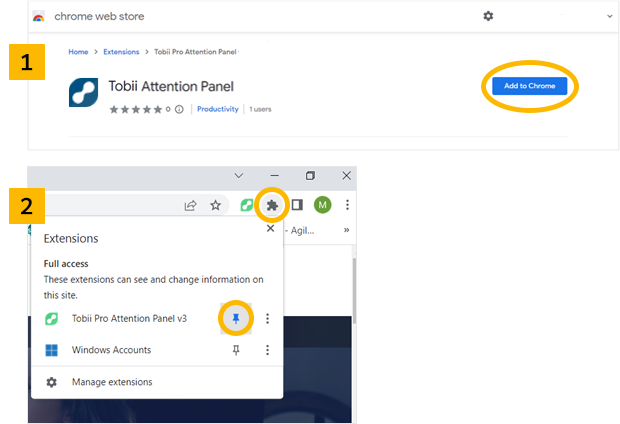
- Last ned utvidelsen i Chrome Web Store ved å klikke på følgende kobling; Tobii Attention Panel Chrome Extension .
- Klikk på den blå knappen "Add to Chrome" (se første bildet nedenfor). En ny side bør åpne seg.
- Fest Tobii Chrome-utvidelsen i din nettleser ved å klikke på tegnestiften så den blir blå (se andre bildet nedenfor).
Trinn 2: Fyll i din ID
- Når du klikker på Chrome-utvidelsens ikon:
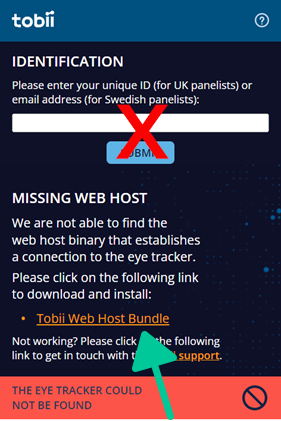
 , vil du se utvidelsens pop-up som ser ut som på bilden under.
 - Fyll i din Tobin-ID i den tomma ruten och klikk "SUBMIT" for å registrere deg for dine belønninger.
- ID-en finner du på din Tobii-side innen på din bruker på panel.no eller i velkomstmailen fra oss.
Trinn 3: Installer web host
- Klikk på den oransje lenken Tobii Web Host Bundle i pop-upen.
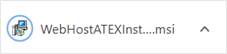
- Den kommer automatiskt til å laste ned en fil til din pc. Du kommer att se filen i det nedre, venstre hjørnet av ditt bilde (se bildet under). Klikk på filen for å åpne den.
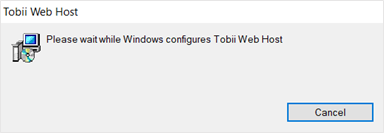
- Du kommer da å få en beskjed fra Windows som sier at du skal venta på at web host skal konfigureres (se bilden under).
- Under installasjonsprosessen kommer Windows att be deg tillate at appen kan gjøre endringer på din enhet. Klikk på "Ja" for å akseptere (se bilden under).
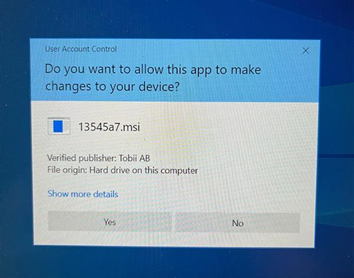
- Restart nettleseren når installasjonen er ferdig
 Du er nå ferdig med alle trinn av installasjon av programvaren!
Kontroller at det funger:
  | alt fungerer som det skal! |
| det er en feil som krever din oppmerksomhet, vennligst klikk på ikonet. |
 | det er en advarsel som krever din oppmerksomhet, vennligst klikk på ikonet. Dette kan bety at eyetrackeren ikke er tilkoblet, ikke kan bli funnet av datamaskinen, har mistet forbindelsen, eller at det er noe galt med den. Det kan også bety at web host krever oppdatering. |
 | Chrome-utvidelsen lastes inn. Fortsett å bruke datamaskinen som vanlig til status endres. |
 | det har gått mer enn 10 sekunder siden siste øyebevegelse ble oppdaget. |
Maskinvareinstallasjon
Trinn 1: Installasjon av eye-tracker
- Fjern plastfilmen fra magnetstripen og fest den i midten nederst på dataskjermen med den ru siden opp.
- Fest eye-trackeren til magnetstripen og koble kabelen til en USB-port på datamaskinen.
- Ved buet skjerm, bruk braketten som følger med ved å plassere den under skjermen.
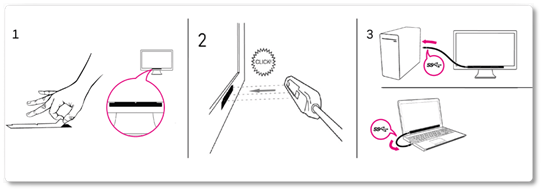
MERK: Den medfølgende magnetstripen og kabelen anbefales brukt for best resultat.
Trinn 2: Aktivering av din eye tracker
- For å aktivere eye-trackeren må den være koblet til en USB-port på din Windows 10-datamaskin.
- Last ned driveren for oppmerksomhetspanelet ved å klikke på følgende lenke: Tobii Experience.
- Om du ikke alt har Tobii Experience-appen, gå inn på Microsoft Store, søk på "Tobii Experience". Last så ned appen som heter "Tobii Experience" med en blå logo.
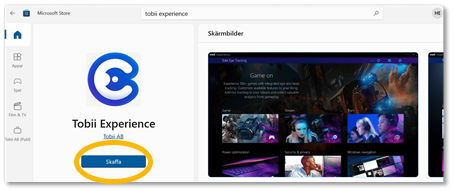
- Start appen og gjør et skjermoppsett i henhold til instruksjonene i applikasjonen: to piler på skjermen skal matche eye-trackerens to hvite linjer på oversiden.
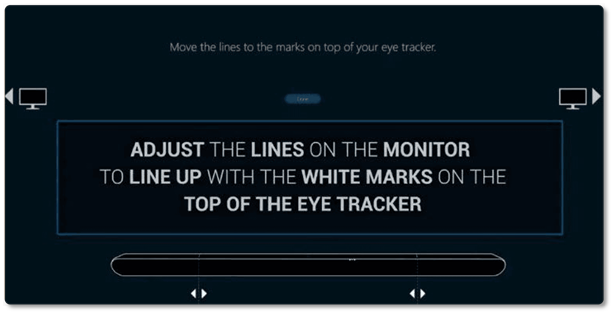
Trinn 3: Tilpass eye-trackeren til øynene dine
- Etter installasjonen må du kalibrere øyemåleren for å gi deg den mest nøyaktige blikkalgoritmen basert på dine unike øyeegenskaper. Du vil bli registrert som ny profil i programvaren ved å tilpasse eye-tracker til dine øyne.
- Kalibreringen starter automatisk, bare følg instruksjonene på skjermen.
Du er nå ferdig med alle trinn av installasjon av maskinvaren!
Alle trinn i installasjonen er nå fullført. Sørg for at Chrome-utvidelsesikonet er grønt: , og bruk datamaskinen som vanlig. Prøv å alltid ha eyetracker tilkoblet når du deltar i undersøkelsen.
Takk for at du ble med i Tobii oppmerksomhetspanel!
Extension links
Chrome extension:
https://chrome.google.com/webstore/detail/tobii-pro-attention-panel/hgaapnaapbegifeilocnkmciphfggffm?hl=en
Tobii experience (If It’s not downloaded automatically):
https://files.update.tech.tobii.com/Tobii.EyeTracker5.Offline.Installer_4.153.0.22216.msi